epilot App
In Prüfung bei epilot, bald im epilot Marketplace
Dynamic Cascade
Dynamic Cascade ist eine epilot App mit einem Custom Journey Block: bis zu drei Auswahlfelder, die aufeinander aufbauen. Jede Stufe lädt ihre Einträge live aus Ihrem Backend oder Ihrer API, abhängig von der Auswahl darüber. In der untersten Stufe sind mehrere Einträge wählbar.
Zuletzt aktualisiert:

Was ist Dynamic Cascade?
Dynamic Cascade ergänzt epilot Journeys um eine mehrstufige Auswahl. Die erste Stufe zeigt zum Beispiel die Sparte, die zweite die Anliegen dieser Sparte, die dritte die passenden Details. Jede Stufe fragt Ihre API mit der Auswahl darüber ab. So bleiben die Listen kurz, aktuell und passend zueinander.
Dynamic Cascade ist die mehrstufige Schwester von Dynamic Dropdown. Wer nur ein einzelnes Auswahlfeld braucht, nimmt Dynamic Dropdown.
Die App enthält neben dem Journey-Block die Automatisierungsaktion Cascade Auswahl zuordnen. Damit übernehmen Sie die Auswahl passend zu Ihrer weiteren Verarbeitung in epilot.
- Status
- In Prüfung bei epilot, bald im epilot Marketplace
- Typ
- epilot App mit einem Custom Journey Block
- Anbieter
- DigitalFreedom Global LLC
- Installation
- Über den epilot Marketplace in Ihrer epilot Organisation, sobald epilot die App freigegeben hat
- Stufen
- 1 bis 3, die unterste mit Mehrfachauswahl oder Einzelauswahl
- Einträge
- Bis zu 1000 je Stufe, live aus Ihrer API
- Preis
- 1.990 € netto pro Jahr je epilot Organisation, Updates inklusive, Support nach Aufwand
Eigene API oder kostenlos enthaltenes Backend
Die Apps können jede API abfragen, die Daten in der Struktur der Dynamic Apps liefert. Alternativ nutzen Sie das kostenlos enthaltene Backend epilot-dynamic-backend und müssen dann nur die Tabellen befüllen.
Zum Ausprobieren des optionalen Backends steht eine kostenlose Testinstanz mit Demodaten bereit. Setzen Sie in den App-Einstellungen api_host auf epilot-test.app.digitalfreedom.co.za und lassen Sie secret leer, da die Test-API öffentlich ist. Basis-URL: https://epilot-test.app.digitalfreedom.co.za.
Verwenden Sie /api/v1/anliegen für Stufe 1, /api/v1/anliegen?level1={1} für Stufe 2 und /api/v1/anliegen?level1={1}&level2={2} für Stufe 3. Die Platzhalter {1} und {2} stehen für die gewählten Werte der oberen Stufen.
Wenn Sie das enthaltene Backend wählen, können Sie epilot-dynamic-backend kostenlos selbst hosten. Dafür stehen JVM-Images und native Images mit GraalVM zur Verfügung, jeweils für PostgreSQL und Oracle.
Im Tabellenmodus befüllen Sie die Listen per SQL und können optional Demodaten in die Tabellen laden. Die Demodaten sind nur für den Tabellenmodus vorgesehen. Als erweiterte Option liest das enthaltene Backend im View-Modus eine Datenbank-View in der vorgegebenen Struktur. Die Anleitung und die Images finden Sie im öffentlichen GitHub-Ordner.
Für wen ist Dynamic Cascade?
Dynamic Cascade ist für Stadtwerke, Netzbetreiber und Energieversorger, deren Auswahllisten voneinander abhängen.
- Die Optionen einer Liste hängen von einer anderen ab, zum Beispiel Anliegen je Sparte oder Tarife je Netzgebiet und Produktart.
- Kunden sollen mehrere Einträge auf einmal wählen können, zum Beispiel mehrere Anlagen in einer Netzanmeldung.
- Die Daten liegen in Ihrem Backend oder sind über eine API erreichbar.
Wie funktioniert Dynamic Cascade?
Die erste Stufe lädt ihre Einträge, sobald der Block erscheint. Jede weitere Stufe lädt, sobald darüber gewählt ist.
- Abhängigkeit: In der Quelle einer Stufe stehen {1} und {2} für den Wert der Auswahl in Stufe 1 und 2, zum Beispiel /tarife?netzgebiet={1}. Der Block setzt die Werte URL-kodiert ein.
- Gesperrt bis gewählt: Eine Stufe bleibt gesperrt und zeigt "Bitte zuerst oben auswählen", bis die Stufe darüber gewählt ist.
- Zurücksetzen: Ändert sich eine Auswahl, werden alle Stufen darunter geleert.
- Mehrfachauswahl: In der untersten Stufe bleibt die Liste nach jeder Auswahl offen, gewählte Einträge haben einen Haken. Unter dem Feld stehen sie als Marken, jede mit eigenem Entfernen-Knopf. Mit dem Schalter "Unterste Stufe: nur ein Eintrag" ist auch die unterste Stufe eine Einzelauswahl.
- Suche: Tippen filtert jede Stufe auf Einträge, deren Wert oder Anzeigetext den Ausschnitt enthält, ohne Unterscheidung von Groß- und Kleinschreibung.
- Info: Einträge mit Info zeigen ein Info-Icon mit Hinweis-Bubble. In den oberen Stufen steht nach der Auswahl ein Info-Icon neben dem Feld.
- Aktualität: Beim Öffnen einer Stufe lädt der Block deren Liste neu, höchstens alle 5 Sekunden.
- Design: Die Felder übernehmen automatisch das Theme der Journey über die Concorde UI von epilot.
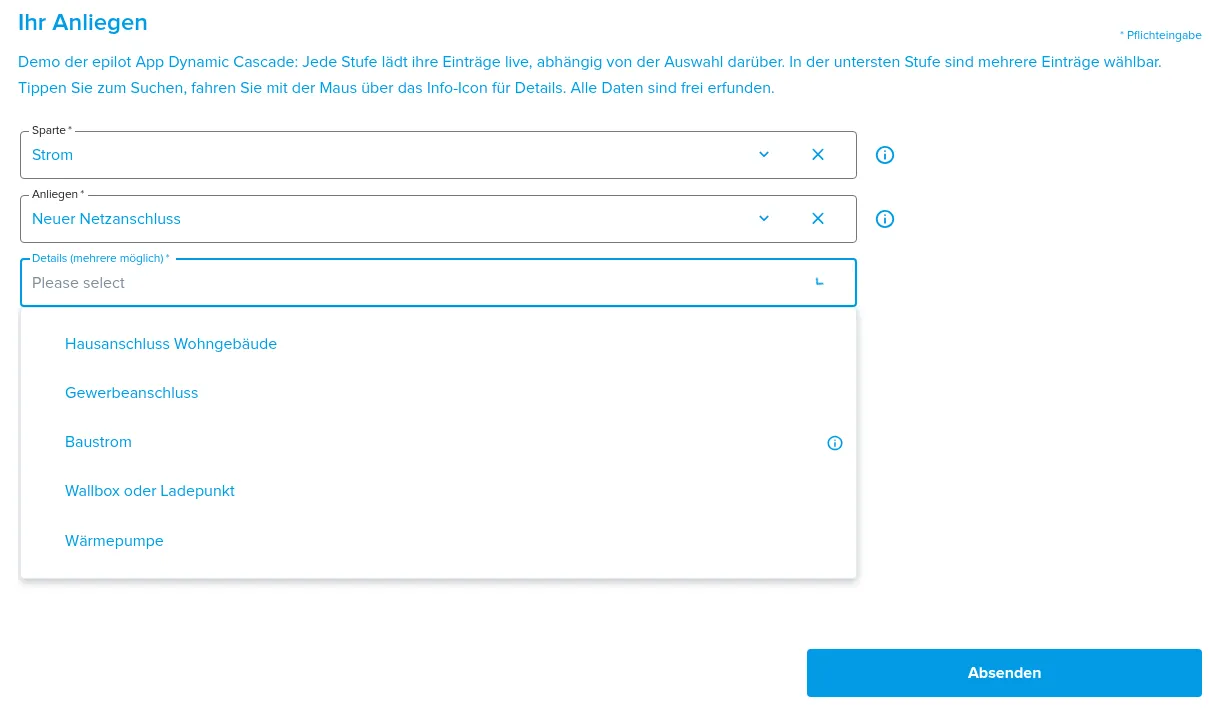
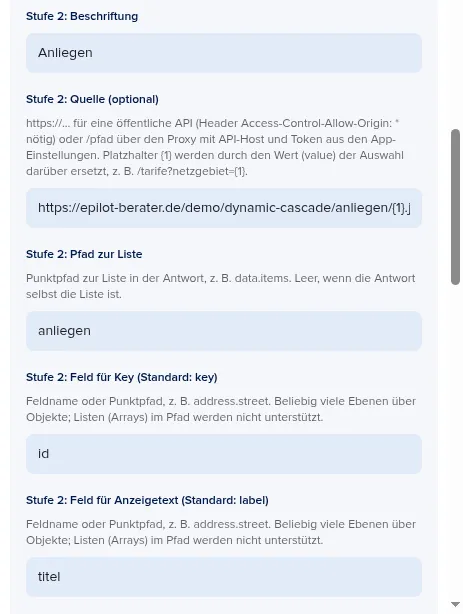
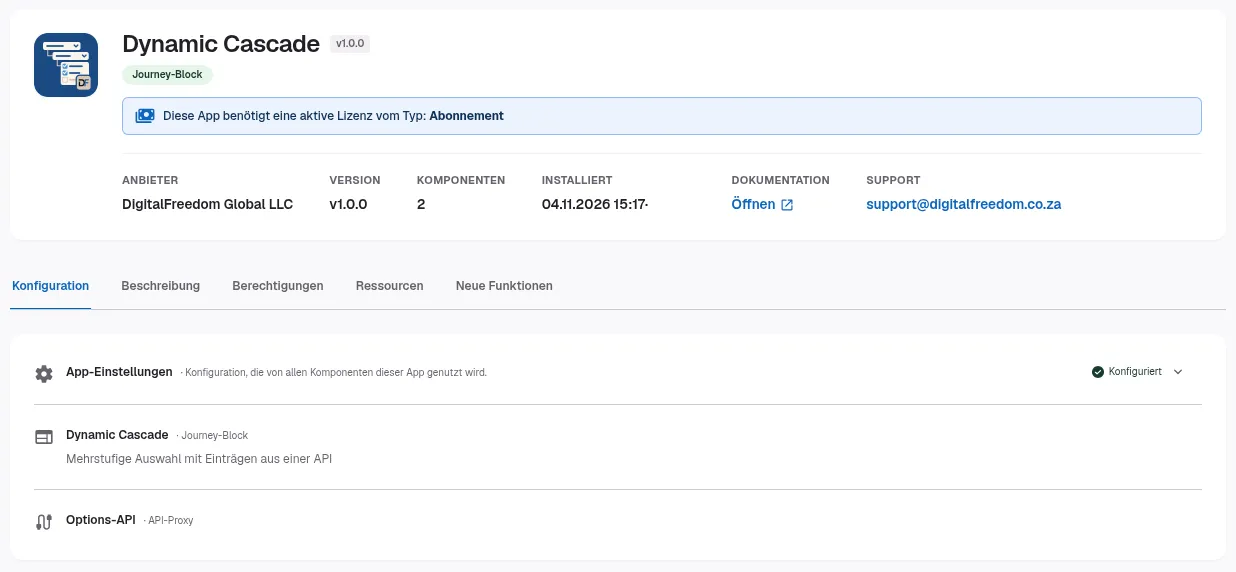
So sieht es in epilot aus
Die Bilder stammen aus unserer epilot-Testorganisation und der öffentlichen Demo. Ein Klick öffnet das Bild in voller Größe.
Demo ausprobieren
In einer öffentlichen Demo-Journey lässt sich Dynamic Cascade ohne Anmeldung ausprobieren. Die Stufen Sparte, Anliegen und Details laden ihre Einträge live aus epilot-dynamic-backend. Die Tabelle zeigt die Daten der Demo.
| Stufe | Datenquelle | Daten in der Demo |
|---|---|---|
| Sparte | epilot-dynamic-backend | Strom, Gas, Wasser und Wärme |
| Anliegen | epilot-dynamic-backend | Anliegen passend zur gewählten Sparte |
| Details (mehrere möglich) | epilot-dynamic-backend | Details passend zur gewählten Sparte und zum Anliegen, mehrere auswählbar |
- Wählen Sie Strom und danach Erzeugungsanlage oder Speicher anmelden: Stufe 3 lädt dann passende Einträge wie PV-Anlage und Batteriespeicher aus epilot-dynamic-backend.
- Die Auswahl in den oberen Stufen bestimmt, welche Einträge das Backend für die nächste Stufe liefert.
- Alle Daten sind frei erfunden.
Die Demo läuft in einer epilot Sandbox. Absenden ist möglich, die Eingaben werden in dieser Sandbox gespeichert. Geben Sie keine echten personenbezogenen Daten ein.
Wie richten Sie Dynamic Cascade ein?
Die Einrichtung hat vier Schritte: App installieren, bei Bedarf den Proxy einrichten, Block in die Journey einfügen, Ausgabe den Entitäten zuordnen.
- Installieren Sie die App Dynamic Cascade aus dem epilot Marketplace in Ihrer epilot Organisation. Das ist möglich, sobald epilot die App freigegeben hat; derzeit ist sie in Prüfung bei epilot.
- Nur für den Proxy-Modus: Tragen Sie in den Einstellungen der App den API-Host (api_host) und das API-Token (secret) ein. Sie finden sie in epilot unter Konfiguration, Apps, Installierte Apps, Dynamic Cascade, App-Einstellungen.
- Öffnen Sie die Journey im Journey Builder, fügen Sie unter "Installierte Apps" den Block "Dynamic Cascade" hinzu und füllen Sie die Argumente aus. Stufe 1 braucht mindestens eine Quelle, Stufe 2 und 3 sind optional. Stufe 3 setzt Stufe 2 voraus.
- Öffnen Sie die Automatisierung der Journey mit dem Auslöser Journey Submission und fügen Sie die Aktion Cascade Auswahl zuordnen hinzu. Reihenfolge, Einstellungen und Modi beschreiben die folgenden Abschnitte. Speichern Sie die Automatisierung danach im Flow Builder.
Was macht die Aktion Cascade Auswahl zuordnen?
Die Aktion liest den Wert eines Dynamic Cascade Blocks aus der Journey Submission und schreibt die gewählten Einträge in Felder oder Entitäten, die Sie festlegen. Die Submission selbst ändert sie nicht: Die strukturierte Auswahl bleibt dort vollständig erhalten, mit schema_version 2, app, text, lines, levels, items und multiple sowie den bisherigen Feldern path, selected, level1_*, level2_* und selected_*. Die Aktion legt nur zugeordnete Kopien an. Sie läuft als Schritt der Journey-Automatisierung mit dem Auslöser Journey Submission, in dieser Reihenfolge:
- Entity Mapping: Soll die Auswahl an eine Opportunity oder eine andere Entität, die erst aus der Submission entsteht, lassen Sie zuerst das vorhandene Entity Mapping laufen. Es legt die Entität an und verknüpft sie mit der Submission.
- Cascade Auswahl zuordnen: Die Aktion findet die Zielentität über diese Verknüpfung, an der Submission selbst oder als fest gewählte Entität und schreibt die Auswahl.
- Optionale Folgeaktionen: Danach verwenden zum Beispiel Mails oder Bedingungen die geschriebenen Werte.
Welche Einstellungen hat die Aktion?
Sie stellen die Aktion im Flow Builder in einer deutschsprachigen Oberfläche ein. Änderungen übergibt die Oberfläche sofort an epilot, gespeichert werden sie mit der Automatisierung. Die Bezeichnungen in Anführungszeichen entsprechen der Oberfläche.
- Quellblock: "Blockname in der Journey" ist der sichtbare Name des Dynamic Cascade Blocks, zum Beispiel Wallbox. "Schrittnummer" ist optional und nur nötig, wenn derselbe Blockname in mehreren Schritten vorkommt; der erste Schritt ist 1. Über "Beispiel-Submission" können Sie den Block aus einer vorhandenen Submission wählen; die Aktion liest trotzdem bei jedem Lauf die neue Submission.
- Modus: einer der fünf Modi aus dem nächsten Abschnitt.
- Zielschema: in den Modi für Text, Multiselect und Repeatable das Schema der zu bearbeitenden Entität. In den Modi mit Entitäten je Auswahl heißt die Einstellung "Schema der ausgewählten Einträge" und meint das Schema der einzelnen Einträge.
- Zielentität: "Trigger-Entity dieser Automation", also die Submission, eine "Mit Trigger verknüpfte Entity (z. B. Opportunity)" über ein Relationsfeld der Submission oder eine "Feste Entity auswählen". Bei einer verknüpften Entität muss genau eine passende vorhanden sein.
- Zielattribut oder Feldzuordnung: Text, Multiselect und Repeatable schreiben in ein "Zielattribut". Die beiden anderen Modi füllen über die Feldzuordnung je Zielfeld eine Quelle: Schlüssel, Anzeigetext, Wert oder Info des Eintrags, die gleichen Angaben der oberen Stufen 1 und 2 oder die ID der Trigger-Entity.
- Eindeutigkeitsfelder: Zielfelder aus der Feldzuordnung, die einen Eintrag über mehrere Läufe erkennen. Beim Anlegen machen sie aus dem Anlegen einen Upsert, beim Verknüpfen vorhandener Entitäten sind sie Pflicht.
- Relationsfeld und Tags: "Relationsfeld an der gewählten Entity" bestimmt, wo die Einträge verknüpft werden. "Relations-Tags" sind optional und durch Semikolon getrennt.
- Textquelle: nur im Modus Zusammengefügter Text, wahlweise Schlüssel, Anzeigetexte oder Werte.
- Quelle je Eintrag: nur im Modus Repeatable-Attribut, dieselben Quellen wie in der Feldzuordnung.
- "Aktion aktiviert": Ausgeschaltet überspringt die Automatisierung die Aktion bewusst.
Welcher der fünf Modi passt wofür?
- "Zusammengefügter Text": schreibt Schlüssel, Anzeigetexte oder Werte der Auswahl, verbunden mit Semikolon und Leerzeichen, in ein einfaches Textfeld und ersetzt dessen bisherigen Inhalt. Geeignet für eine lesbare Zusammenfassung, Mails und eine einfache Anzeige.
- "Multiselect-Attribut": schreibt die Schlüssel als Liste in ein Mehrfachauswahlfeld. Geeignet zum Filtern, für Auswertungen und für Bedingungen auf feste Optionen. Jeder Schlüssel muss genau einem vordefinierten Optionswert des Felds entsprechen, sonst schreibt die Aktion nichts.
- "Eine verknüpfte Entity pro Auswahl": legt je gewähltem Eintrag eine eigene Entität an und verknüpft sie über das Relationsfeld. Geeignet, wenn jedes gewählte Gerät oder Produkt ein eigener Datensatz sein soll. Mit Eindeutigkeitsfeldern arbeitet die Aktion als Upsert: Ein erneuter Lauf aktualisiert dieselben Entitäten, statt neue anzulegen. Ohne Eindeutigkeitsfelder entsteht bei jedem Lauf eine neue Entität je Eintrag.
- "Vorhandene Entities verknüpfen": sucht je Eintrag über die Eindeutigkeitsfelder genau eine vorhandene Entität, zum Beispiel ein Produkt oder Gerät aus Ihrem Katalog, und verknüpft sie. Sie legt nichts an und ändert die gefundenen Entitäten nicht. Bereits vorhandene Verknüpfungen werden nicht doppelt angelegt, andere Relationen und Tags bleiben erhalten.
- "Repeatable-Attribut": schreibt je Eintrag ein Element mit stabiler _id und value in ein wiederholbares Feld vom Typ Text, Zahl, Boolean oder Select. Geeignet für eine Liste direkt an der Zielentität. Die Aktion ersetzt bei jedem Lauf die gesamte Liste.
Wie verwenden Sie die Werte danach?
Die geschriebenen Werte nutzen Sie mit den Bordmitteln von epilot, ohne eigenen Code.
- Zusammenfassungen: text und lines im Blockwert liefern die lesbare Zusammenfassung der Auswahl. Der Modus Zusammengefügter Text legt sie zusätzlich als Feld an einer Entität ab.
- Bedingungen in Folgeautomatisierungen: Prüfen Sie ein Multiselect-Feld auf eine Option oder ein zugeordnetes Feld auf einen Wert. Auch selected_count der Submission eignet sich, zum Beispiel für Mehrfachauswahlen.
- Entity Mapping: selected_keys, selected_labels und selected_values bleiben eine einfache Option, zum Beispiel selected_labels auf ein Textfeld der Opportunity.
- Mailvorlagen: Felder aus den Modi Text und Multiselect setzen Sie als Variable ein, verknüpfte Entitäten über die Relationsvariablen von epilot. Für ein Repeatable-Feld namens feld verwenden Sie {{#each feld}}{{value}}{{/each}} für alle Einträge oder feld.0.value für den ersten. Ein einfaches {{feld}} funktioniert nicht.
Welche Grenzen gelten und was passiert bei Fehlern?
Pro Lauf verarbeitet die Aktion höchstens 50 ausgewählte Einträge und 200000 Zeichen im Blockwert. Größere Eingaben lehnt sie ab, bevor sie etwas schreibt.
- Fehler: Der Schritt der Automatisierung schlägt fehl, und eine klare Meldung im Protokoll der Automatisierung nennt die Ursache, zum Beispiel einen fehlenden Block, ein fehlendes Feld oder eine mehrdeutige Zielentität.
- Leere Auswahl: Ist nichts gewählt oder die Aktion ausgeschaltet, überspringt die Automatisierung den Schritt, ohne etwas zu schreiben.
- Multiselect: Passt ein Schlüssel nicht zu den Optionen, schreibt die Aktion nichts, auch keinen Teil der Auswahl.
- Entitäten und Relationen: Die Schreibvorgänge bilden keine gemeinsame Transaktion. Tritt mitten im Lauf ein Fehler auf, werden bereits angelegte oder geänderte Entitäten nicht zurückgerollt. Führen Sie die Aktion nach der Korrektur erneut aus; mit Eindeutigkeitsfeldern entstehen dabei keine Duplikate.
- Installationen vor Version 1.0.4: Sie haben keine App-Rolle. Damit die Aktion Entitäten schreiben kann, deinstallieren Sie die App, installieren sie erneut und bestätigen dabei die Rechte zum Lesen, Anlegen und Bearbeiten von Entitäten. Ein Update ergänzt die Rolle nicht.
Beispiel: Wallbox-Anmeldung mit mehreren Modellen
Ein Netzbetreiber nimmt Anmeldungen von Wallboxen entgegen. Hersteller und Modelle kommen live aus seinem Gerätekatalog, ein Kunde meldet zwei Modelle an.
- Journey: Der Block Wallbox hat zwei Stufen. Stufe 1 lädt die Hersteller aus dem Gerätekatalog, zum Beispiel über /geraete/hersteller. Stufe 2 lädt die Modelle des gewählten Herstellers über /geraete/modelle?hersteller={1}, mehrere sind wählbar.
- Entity Mapping: Die vorhandene Mapping-Aktion legt die Opportunity an und verknüpft sie mit der Submission.
- Eine Entität je Modell: Cascade Auswahl zuordnen im Modus "Eine verknüpfte Entity pro Auswahl" mit einem eigenen Schema wallbox. Feldzuordnung: modell_key aus Schlüssel, modell aus Anzeigetext, hersteller aus dem Anzeigetext der oberen Stufe 1, submission_id aus der ID der Trigger-Entity. Eindeutigkeitsfelder: modell_key und submission_id. Ziel: die verknüpfte Opportunity mit dem Relationsfeld wallboxen, das das Schema wallbox erlaubt.
- Text für die Mail: eine zweite Aktion Cascade Auswahl zuordnen im Modus "Zusammengefügter Text" mit der Textquelle Anzeigetexte, Ziel ist das Textfeld wallbox_modelle der Opportunity.
- Mail: Die Bestätigungsmail setzt das Feld wallbox_modelle als Variable ein und nennt so beide Modelle.
- Ergebnis: An der Opportunity hängen zwei wallbox-Entitäten, wallbox_modelle enthält beide Modellnamen, getrennt durch Semikolon. Läuft die Automatisierung für dieselbe Submission erneut, aktualisiert sie diese Entitäten, statt neue anzulegen.
Welche Einstellungen hat der Block?
Der Block hat drei Argumente für Darstellung und Auswahl und je Stufe sieben Argumente. N steht für die Stufe 1, 2 oder 3.
| Argument | Bezeichnung im Journey Builder | Bedeutung |
|---|---|---|
placeholder | Platzhalter | Text in einem Feld, solange nichts gewählt ist |
width | Breite | Volle Breite, Drei Viertel, Halbe Breite oder Ein Drittel. Auf schmalen Bildschirmen immer volle Breite. |
single_select | Unterste Stufe: nur ein Eintrag | Schalter. Aktiv: Auch in der untersten Stufe ist nur ein Eintrag wählbar. Inaktiv (Standard): mehrere Einträge. |
levelN_label | Stufe N: Beschriftung | Beschriftung des Auswahlfelds der Stufe |
levelN_source | Stufe N: Quelle | https://… für eine öffentliche API oder /pfad über den Proxy. {1} und {2} werden durch den Wert der Auswahl in Stufe 1 und 2 ersetzt. |
levelN_items_path | Stufe N: Pfad zur Liste | Punktpfad zur Liste in der Antwort, z. B. data.items. Leer, wenn die Antwort selbst die Liste ist. |
levelN_key_field, levelN_label_field, levelN_value_field, levelN_info_field | Stufe N: Feld für Key, Anzeigetext, Wert und Info | Feldnamen oder Punktpfade in der Antwort. Standard: key, label, value, info. |
Woher lädt der Block die Einträge?
Jede Stufe lädt entweder direkt von einer öffentlichen API oder über den API Proxy von epilot. Welcher Weg gilt, ergibt sich aus der Quelle der Stufe.
| Direkt | Proxy | |
|---|---|---|
| Quelle der Stufe | beginnt mit https:// | beginnt mit / |
| App-Einstellungen | keine | api_host und secret |
| Geeignet für | Öffentliche HTTPS-APIs ohne Zugangsdaten | APIs, die ein Bearer-Token verlangen |
| Voraussetzung | Die API sendet Access-Control-Allow-Origin: * | Host und Token sind in den App-Einstellungen hinterlegt |
Platzhalter: /produktarten?netzgebiet={1} und /tarife?netzgebiet={1}&produktart={2} sind typische Quellen für Stufe 2 und 3. Eine Stufe darf nur Stufen darüber verwenden.
Die Werte werden URL-kodiert eingesetzt. Steht ein Platzhalter im Pfad, darf sein Wert weder / noch \ enthalten und nicht . oder .. sein, sonst zeigt die Stufe "Die Optionen konnten nicht geladen werden." In Parametern nach dem ? ist jeder Wert erlaubt. Ein Parametername darf in Proxy-Quellen nur einmal vorkommen.
Direkt: epilot führt den Block in einem abgeschotteten iframe aus, dessen Origin null ist. Die API muss deshalb Access-Control-Allow-Origin: * senden.
Proxy: Die abgefragte Adresse setzt sich aus https://, api_host und dem Pfad der Stufe zusammen. Das secret sendet der Proxy serverseitig als Bearer-Token. Ein API-Key in einem eigenen Header, Basic-Auth oder OAuth 2.0 werden derzeit nicht unterstützt.
api_host und secret gelten für alle Dynamic-Cascade-Blöcke einer epilot Organisation. Unterschiedliche Listen kommen über unterschiedliche Pfade auf demselben Host. Stufen können direkte und Proxy-Quellen mischen.
Welches Format muss die API liefern?
Jede Stufe erwartet standardmäßig ein JSON-Array, in dem jeder Eintrag die Felder key, label, value und optional info hat.
[
  {
    "key": "basic",
    "label": "Basis-Tarif",
    "value": "TARIF_BASIC_2026",
    "info": "12 Monate Laufzeit"
  }
]- Steckt die Liste tiefer in der Antwort, geben Sie im Argument levelN_items_path den Punktpfad an, zum Beispiel data.items.
- Heißen die Felder anders, ordnen Sie sie über levelN_key_field, levelN_label_field, levelN_value_field und levelN_info_field zu, auch mit Punktpfaden über beliebig viele Objektebenen. Listen im Pfad werden nicht unterstützt.
- Der Wert (value) einer oberen Stufe ist das, was in {1} oder {2} eingesetzt wird.
- Einträge ohne key, label oder value werden übersprungen, bei doppelten Keys gilt der erste.
Beispiel für eine abweichende Antwort, wie sie Stufe 2 der Demo liefert. Sie ordnen sie mit level2_items_path = anliegen, level2_key_field = id, level2_label_field = titel, level2_value_field = kennung und level2_info_field = beschreibung.kurz zu:
{
  "anliegen": [
    {
      "id": "strom-neuanschluss",
      "titel": "Neuer Netzanschluss",
      "kennung": "neuanschluss",
      "beschreibung": {
        "kurz": "Erstanschluss eines Gebäudes oder Grundstücks"
      }
    }
  ]
}
Welche Daten speichert der Block?
Der Block speichert erst etwas, wenn in der untersten Stufe mindestens ein Eintrag gewählt ist. So greift die Pflichtfeld-Prüfung der Journey. Gespeichert wird JSON mit dem Pfad der oberen Stufen, den gewählten Einträgen und einzelnen Feldern für das Entity Mapping:
{
  "app": "dynamic-cascade",
  "schema_version": 2,
  "text": "Sparte: Gas; Anliegen: Gasanschluss stilllegen; Details: Vorübergehende Sperrung; Rückbau des Hausanschlusses",
  "lines": [
    {
      "label": "Sparte",
      "text": "Gas"
    },
    {
      "label": "Anliegen",
      "text": "Gasanschluss stilllegen"
    },
    {
      "label": "Details",
      "text": "Vorübergehende Sperrung; Rückbau des Hausanschlusses"
    }
  ],
  "levels": [
    {
      "level": 1,
      "title": "Sparte",
      "key": "gas",
      "label": "Gas",
      "value": "gas"
    },
    {
      "level": 2,
      "title": "Anliegen",
      "key": "gas-stilllegung",
      "label": "Gasanschluss stilllegen",
      "value": "stilllegung"
    }
  ],
  "items": [
    {
      "key": "gas-stilllegung-sperrung",
      "label": "Vorübergehende Sperrung",
      "value": "sperrung",
      "info": ""
    },
    {
      "key": "gas-stilllegung-rueckbau",
      "label": "Rückbau des Hausanschlusses",
      "value": "rueckbau",
      "info": ""
    }
  ],
  "multiple": true,
  "path": [
    {
      "key": "gas",
      "label": "Gas",
      "value": "gas"
    },
    {
      "key": "gas-stilllegung",
      "label": "Gasanschluss stilllegen",
      "value": "stilllegung",
      "info": "Sperrung, Stilllegung oder Rückbau"
    }
  ],
  "selected": [
    {
      "key": "gas-stilllegung-sperrung",
      "label": "Vorübergehende Sperrung",
      "value": "sperrung"
    },
    {
      "key": "gas-stilllegung-rueckbau",
      "label": "Rückbau des Hausanschlusses",
      "value": "rueckbau"
    }
  ],
  "level1_key": "gas",
  "level1_label": "Gas",
  "level1_value": "gas",
  "level1_title": "Sparte",
  "level2_key": "gas-stilllegung",
  "level2_label": "Gasanschluss stilllegen",
  "level2_value": "stilllegung",
  "level2_title": "Anliegen",
  "selected_title": "Details",
  "selected_keys": "gas-stilllegung-sperrung; gas-stilllegung-rueckbau",
  "selected_labels": "Vorübergehende Sperrung; Rückbau des Hausanschlusses",
  "selected_values": "sperrung; rueckbau",
  "selected_count": 2
}
Das Objekt enthält app und schema_version 2. text und lines liefern eine lesbare Zusammenfassung; levels beschreibt die oberen Stufen, items die gewählten Einträge einschließlich info und multiple die Einstellung für Mehrfachauswahl. path und selected bewahren die strukturierte Auswahl. level1_* und level2_* enthalten Schlüssel, Anzeigetext, Wert und konfigurierte Beschriftung der oberen Stufen. selected_title enthält die Beschriftung der untersten Stufe. selected_keys, selected_labels und selected_values enthalten zusätzlich Text mit Semikolon und Leerzeichen als Trenner, selected_count die Anzahl. Auch bei Einzelauswahl bleiben items und selected Listen mit einem Eintrag.
Was ist bei der Sicherheit zu beachten?
Verwenden Sie im Proxy-Modus einen rein lesenden API-Schlüssel.
- Jeder, der die Journey öffnet, kann über den Proxy beliebige Pfade auf dem hinterlegten Host abrufen, nicht nur die im Block eingetragenen. Nutzen Sie deshalb einen eigenen Host oder Schlüssel, der nur die Auswahllisten liefert und nur lesen darf.
- Das secret bleibt serverseitig. Der Proxy sendet es als Bearer-Token, der Browser erhält es nicht.
- Platzhalter werden URL-kodiert eingesetzt. Werte mit / oder \ im Pfad, Pfade mit .. und vollständige Adressen im Proxy-Modus lehnt der Block ab.
- Im direkten Modus ist die API öffentlich erreichbar. Liefern Sie dort nur Daten, die jeder sehen darf.
- Der gespeicherte Wert kommt aus dem Browser und lässt sich verändern. Prüfen Sie ihn serverseitig, bevor eine Entscheidung mit Folgen darauf beruht, zum Beispiel ein Tarif oder eine Freigabe.
Was tun, wenn die Auswahl nicht wie erwartet funktioniert?
Der Block zeigt unter dem betroffenen Feld eine Meldung. Die genaue Ursache steht in der Browser-Konsole mit dem Präfix [dynamic-cascade].
| Meldung | Ursache | Lösung |
|---|---|---|
| Diese Auswahl ist nicht korrekt konfiguriert. | Stufe 1 hat keine Quelle, Stufe 3 ist ohne Stufe 2 gesetzt, eine Quelle beginnt weder mit https:// noch mit /, oder eine Stufe verwendet {1} oder {2} einer Stufe, die nicht darüber liegt. | Quellen im Journey Builder prüfen: Stufe 1 ohne Platzhalter, Stufe 2 nur mit {1}, Stufe 3 mit {1} und {2}. |
| Die Optionen konnten nicht geladen werden. | Die API ist nicht erreichbar, antwortet mit einem Fehlerstatus, antwortet nicht innerhalb von 10 Sekunden oder liefert unter dem Pfad zur Liste keine Liste. Im direkten Modus fehlt oft Access-Control-Allow-Origin: *. Oder ein Wert aus einer oberen Stufe enthält / oder \ und steht im Pfad. | Adresse mit eingesetzten Werten im Browser aufrufen und die Antwort prüfen. Im Proxy-Modus api_host und secret prüfen. |
| Keine Optionen verfügbar. | Die Liste ist leer, oder kein Eintrag hat Key, Anzeigetext und Wert, weil die Feldzuordnung nicht zur Antwort passt. | levelN_key_field, levelN_label_field und levelN_value_field mit der Antwort abgleichen. |
| Bitte treffen Sie eine Auswahl. | Der Block ist Pflichtfeld und die Journey wurde abgeschickt, bevor in der untersten Stufe etwas gewählt war. Die Meldung steht an der ersten noch offenen Stufe. | Die Stufen von oben nach unten auswählen. |
| Die gewählte Option ist nicht mehr verfügbar. | Die API liefert einen zuvor gewählten Eintrag nicht mehr. Der Block entfernt ihn aus der Auswahl. | Neu auswählen oder die Daten in der API prüfen. |
Weiterlesen
Häufige Fragen zu Dynamic Cascade
- Was ist der Unterschied zu Dynamic Dropdown?
- Dynamic Dropdown ist ein einzelnes Auswahlfeld mit einem gewählten Eintrag. Dynamic Cascade verbindet bis zu drei Felder, die aufeinander aufbauen, und erlaubt in der untersten Stufe mehrere Einträge.
- Wie viele Stufen sind möglich?
- Eine bis drei. Mit nur einer Stufe ist Dynamic Cascade eine einfache Mehrfachauswahl aus Ihrer API.
- Lässt sich die Mehrfachauswahl abschalten?
- Ja. Mit dem Schalter "Unterste Stufe: nur ein Eintrag" im Journey Builder ist in der untersten Stufe nur ein Eintrag wählbar. Das gespeicherte Format bleibt gleich, selected enthält dann genau einen Eintrag.
- Kann ich in den oberen Stufen mehrere Einträge wählen?
- Nein. Die oberen Stufen sind Einzelauswahl, weil die Stufe darunter genau eine Auswahl als Grundlage braucht. Mehrfachauswahl gibt es in der untersten Stufe.
- Muss die API für jede Stufe eine eigene Adresse haben?
- Jede Stufe hat ihre eigene Quelle. Das kann dieselbe API mit unterschiedlichen Pfaden oder Parametern sein, zum Beispiel /tarife?netzgebiet={1}.
- Wie kommen mehrere gewählte Einträge in meine Entitäten?
- Mit der Aktion Cascade Auswahl zuordnen in der Journey-Automatisierung. Sie schreibt die Auswahl als zusammengefügten Text, als Multiselect, als eine verknüpfte Entität je Auswahl mit Upsert über Eindeutigkeitsfelder, als Verknüpfung vorhandener Entitäten ohne doppelte Relationen oder als Repeatable-Liste mit _id und value. Die strukturierte Auswahl bleibt unverändert in der Submission. Für einfache Textfelder bleibt Entity Mapping von selected_keys, selected_labels oder selected_values möglich.
- Was passiert, wenn Cascade Auswahl zuordnen fehlschlägt?
- Der Schritt der Automatisierung schlägt fehl und das Protokoll nennt die Ursache. Passt im Modus Multiselect ein Schlüssel nicht zu den Optionen, wird nichts geschrieben. Bereits angelegte Entitäten oder Relationen werden nicht zurückgerollt; mit Eindeutigkeitsfeldern lässt sich die Aktion nach der Korrektur ohne Duplikate erneut ausführen. Pro Lauf gelten höchstens 50 ausgewählte Einträge und 200000 Zeichen im Blockwert.
- Warum kann die Aktion keine Entitäten schreiben?
- Prüfen Sie, ob die Installation die App-Rolle mit den Rechten zum Lesen, Anlegen und Bearbeiten von Entitäten hat. Installationen vor Version 1.0.4 haben diese Rolle nicht. Deinstallieren Sie die App in diesem Fall, installieren Sie sie erneut und bestätigen Sie die Rechte. Ein Update ergänzt die Rolle nicht.
- Warum lädt eine Stufe im direkten Modus nicht?
- Prüfen Sie den CORS-Header. epilot führt den Block in einem iframe mit der Origin null aus, deshalb muss die API Access-Control-Allow-Origin: * senden. Alternativ nutzen Sie den Proxy-Modus.
- Kann ich Dynamic Cascade schon im epilot Marketplace installieren?
- Noch nicht. Die App liegt bei epilot zur Prüfung und kommt nach der Freigabe in den epilot Marketplace. Die Demo-Journey können Sie schon jetzt ausprobieren.
- Was kostet Dynamic Cascade?
- Dynamic Cascade kostet 1.990 € netto pro Jahr je epilot Organisation. Updates sind enthalten, Support wird nach Aufwand berechnet.
Dynamic Cascade für Ihre Journeys?
Im kostenlosen Erstgespräch über Microsoft Teams klären wir in 30 Minuten, welche abhängigen Listen aus Ihren Systemen in Ihre Journeys sollen. Dynamic Cascade kostet 1.990 € netto pro Jahr je epilot Organisation. Die App ist in Prüfung bei epilot und bald im epilot Marketplace.