epilot App
Demnächst
Make Connect
Make Connect verbindet epilot mit der Automatisierungsplattform Make. Die kostenpflichtige epilot App sendet Ereignisse in Echtzeit an Make und startet Make-Szenarien direkt aus epilot-Workflows. Die kostenlose Make-App „epilot“ bringt die Module, mit denen Make in epilot liest und schreibt. Make läuft auf Wunsch in EU-Rechenzentren (AWS Irland, für Enterprise-Kunden Deutschland), mit Auftragsverarbeitungsvertrag nach Art. 28 DSGVO. Beide Teile sind in Entwicklung und Test und noch nicht verfügbar.
Zuletzt aktualisiert:
Was ist Make Connect?
Make ist eine Plattform, auf der Abläufe zwischen verschiedenen Systemen ohne eigene Programmierung als Szenarien gebaut werden. Make Connect macht epilot dort zu einem vollwertigen Baustein: Make reagiert sofort auf Ereignisse in epilot, und epilot-Workflows können ein Make-Szenario starten und auf sein Ergebnis warten.
Das Angebot hat zwei Teile. Die epilot App Make Connect wird in Ihrer epilot Organisation installiert und liefert Echtzeit-Ereignisse und die Workflow-Aktion. Die Make-App „epilot“ wird in Make genutzt und liefert die Module, mit denen Szenarien Daten in epilot lesen und schreiben.
- Status
- Demnächst. In Entwicklung und Test, noch nicht installierbar
- epilot App
- Make Connect, mit Workflow-Aktion „Make-Szenario starten“ und Einrichtungsseite
- Make-App
- „epilot“, kostenlos, mit 23 Modulen und Szenario-Vorlagen
- Hosting bei Make
- Auf Wunsch in EU-Rechenzentren: AWS Irland, für Enterprise-Kunden Deutschland. Auftragsverarbeitungsvertrag nach Art. 28 DSGVO. Details unter „Datenschutz bei Make“.
- Anbieter
- DigitalFreedom Global LLC
- Preis
- Make Connect 499 € netto pro Jahr je epilot Organisation, als Abo über den epilot Marketplace. Die Make-App ist kostenlos.
Wofür eignet sich Make Connect?
Make Connect ist für Stadtwerke, Energieversorger und Netzbetreiber, die epilot mit anderen Systemen verbinden wollen, ohne für jede Verbindung eine eigene Schnittstelle zu entwickeln. Die Szenario-Vorlagen zeigen typische Abläufe:
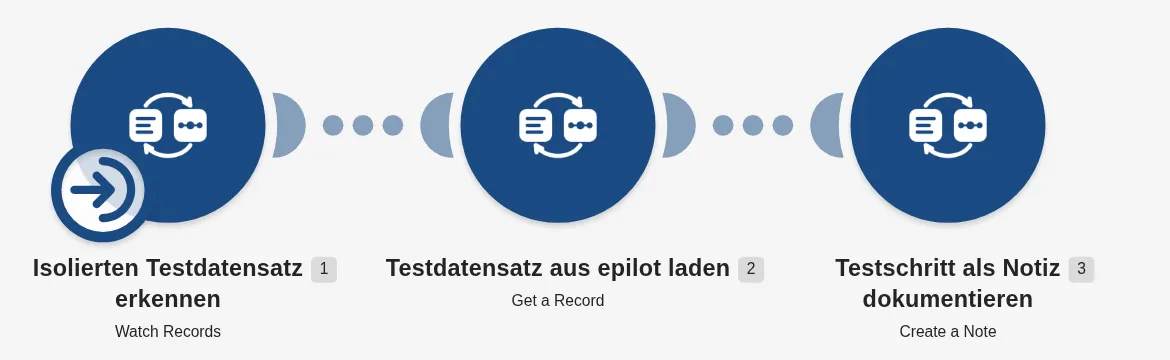
- Netzanschluss-Antrag: Eine neue Opportunity wird erkannt, geladen und mit einer Notiz versehen. Mit Make Connect geschieht das sofort per Echtzeit-Ereignis.
- Lieferantenwechsel: Ein geänderter Vertrag wird erkannt und für den Abgleich mit dem Zielsystem geladen.
- Zählerstand-Foto: Eine neue Datei mit dem Tag zaehlerstand wird heruntergeladen. Danach schließen Sie zum Beispiel eine Ablage oder eine Auswertung an.
- Preisänderung: Ein geänderter Preis wird erkannt und geladen.
- Abschlag: Ein geänderter Vertrag erhält die Notiz „Übergabe ausstehend“. Danach schließen Sie ERP, Tabelle oder E-Mail an.
- Kundenportal-Lead, als Entwurf: Aus einer eingehenden Anfrage entstehen Kontakt, Opportunity, Verknüpfung und Notiz. Dafür ist Make Connect nötig.
- Workflow mit Rückmeldung: Ein epilot-Workflow startet ein Szenario, Make schreibt das Ergebnis zurück, und der Workflow läuft mit dem nächsten Schritt weiter.
Was gehört zu Make Connect?
Die epilot App und die Make-App arbeiten zusammen. Die Make-App lässt sich auch allein nutzen.
- epilot App Make Connect: die Seite „Make Connect“ in der epilot-Navigation mit Anleitung und Test-Ping, die Workflow-Aktion „Make-Szenario starten“, Echtzeit-Ereignisse an Make über epilot-Webhooks und die Rückmeldung an den Workflow über „Resume a Flow“.
- EU-Hosting bei Make: Mit der Datenzone EU1 verarbeitet Make Ihre Szenarien in EU-Rechenzentren (AWS Irland, für Enterprise-Kunden Deutschland). Make stellt einen Auftragsverarbeitungsvertrag nach Art. 28 DSGVO bereit.
- Datensätze: anlegen, laden, ändern, anlegen oder aktualisieren, löschen und suchen, für alle Datensatz-Typen Ihrer Organisation. Die Felder kommen live aus Ihren epilot-Schemas, auch eigene Attribute.
- Auslöser: neue oder geänderte Datensätze in festen Abständen erkennen (Watch Records) und Echtzeit-Ereignisse aus Make Connect empfangen (Watch Events).
- Verknüpfungen, Dateien, Notizen und Submissions: Relationen auflisten und hinzufügen, Dateien hoch- und herunterladen, Notizen anlegen, Submissions anlegen.
- Nachrichten und Prozesse: E-Mails senden, beantworten und suchen, Workflows starten, Aufgaben abschließen, Automationen starten, Produkte und Preise suchen.
- Freier API-Aufruf: Make an API Call erreicht weitere epilot-Schnittstellen, beschränkt auf Dienste unter sls.epilot.io.
- Szenario-Vorlagen für Energieversorger und Netzbetreiber, beschrieben unter den Anwendungsfällen.
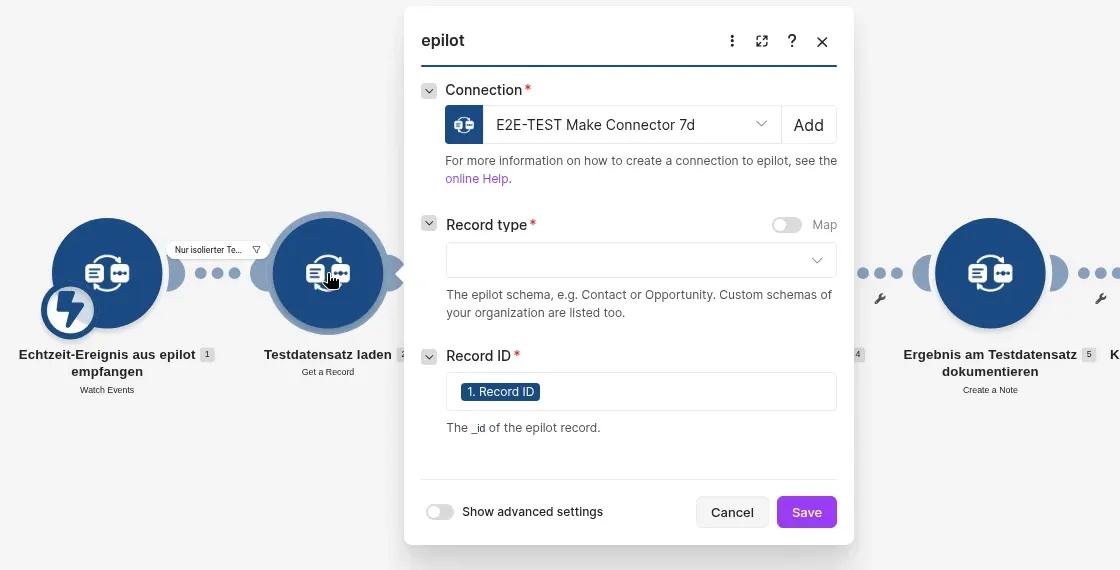
So sieht es in Make und epilot aus
Die Bilder stammen aus unserer Testumgebung. Ein Klick öffnet das Bild in voller Größe.

Wie richten Sie Make Connect ein?
Die Anleitung beschreibt die Einrichtung, wie sie nach der Veröffentlichung aussehen wird. Schritte, die noch getestet werden, sind als solche gekennzeichnet.
Technische Referenz der Make-App „epilot“: Module, Verbindung, Webhook und Limits
1. Konto bei Make eröffnen
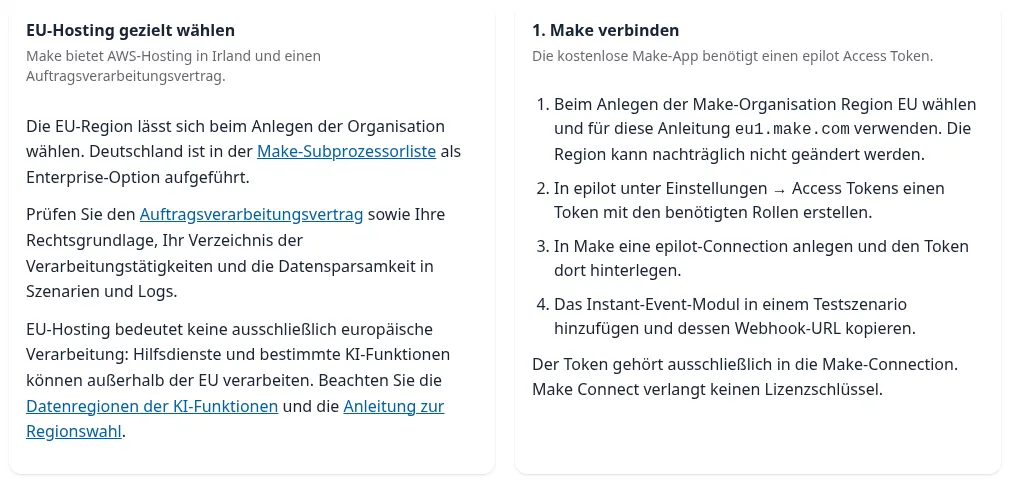
- Ein Konto bei Make. Wählen Sie für Ihre Make-Organisation die Datenzone EU1 (eu1.make.com); für sie nennt Make die Verarbeitung in der EU. Die Make-App „epilot“ nutzen Sie in der Make-Organisation, in der Ihre Szenarien laufen.
- Eine epilot Organisation und ein Benutzer, der Apps installieren, Access Tokens anlegen und Workflows bearbeiten darf.
- Für Echtzeit-Ereignisse und die Workflow-Aktion zusätzlich die epilot App Make Connect. Ohne sie fragt Make neue und geänderte Datensätze in festen Abständen ab.
Kostenloses Make-Konto anlegen*
Über diesen Link erhalten Sie den ersten Monat Make Pro mit 10.000 Operations kostenlos.*
*Werbelink (Affiliate-Link): Registrieren Sie sich über diesen Link und schließen ein kostenpflichtiges Make-Abo ab, erhält DigitalFreedom eine Provision. Für Sie entstehen keine Mehrkosten.
2. epilot App in Make freischalten
- Die Make-App „epilot“ ist eine private App. Sie steht nicht im öffentlichen Make-Katalog, sondern wird über einen Einladungslink freigeschaltet.
- Melden Sie sich zuerst in Ihrem eigenen Make-Konto an, öffnen Sie dann den Einladungslink und bestätigen Sie die Einladung für die Make-Organisation, in der Ihre Szenarien laufen.
- Danach finden Sie die App „epilot“ in Ihren Szenarien beim Hinzufügen eines Moduls.
epilot App in Make freischalten
Sie müssen dafür in Ihrem eigenen Make-Konto angemeldet sein und bestätigen dort die Einladung.
3. Make Connect in epilot installieren
- Sobald Make Connect im epilot Marketplace verfügbar ist, installieren Sie die App dort in Ihrer Organisation.
- Die App fordert zwei Berechtigungen an: webhook:create für den Test-Ping der Einrichtungsseite und automation:view, damit die Workflow-Aktion ihre eigene laufende Ausführung lesen und den Rückkanal ermitteln kann.
- Nach der Installation finden Sie in der epilot-Navigation die Seite „Make Connect“. Sie fasst die Einrichtung zusammen und enthält den Test-Ping.
4. Access Token anlegen und Make verbinden
- Legen Sie in epilot unter „Einstellungen“ im Bereich „Access Tokens“ einen Token an. Geben Sie ihm eine Rolle, die genau die Daten lesen und schreiben darf, die Ihre Szenarien brauchen. Ein Token gilt bis zu 365 Tage oder bis zum Widerruf.
- Fügen Sie in Make in einem Szenario ein Modul der App „epilot“ hinzu, wählen Sie „Add connection“ und fügen Sie den Token ein. Make prüft ihn sofort mit einer Abfrage der Datensatz-Schemas.
- Danach zeigen die Module Ihre Datensatz-Typen und Felder zur Auswahl an, auch eigene Attribute Ihrer Organisation.
- Der Token gehört nur in die Make-Verbindung. Make Connect braucht weder diesen Token noch einen Lizenzschlüssel.
5. Echtzeit-Ereignisse einrichten
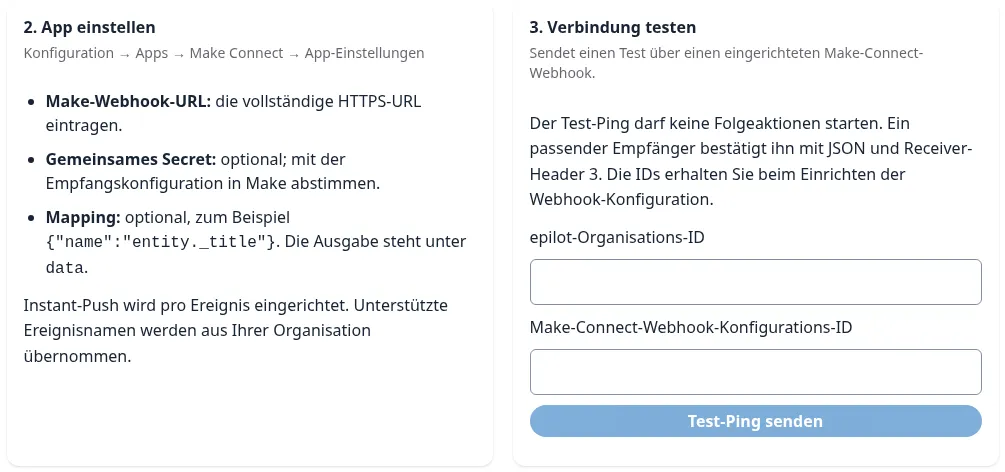
- Setzen Sie in Make das Modul „Watch Events“ als Auslöser ein und legen Sie einen Webhook an. Vergeben Sie dabei ein Shared secret. Das ist optional, aber empfohlen. Kopieren Sie die Webhook-URL.
- Öffnen Sie in epilot nacheinander „Konfiguration“, „Apps“, „Make Connect“ und dort die App-Einstellungen. Tragen Sie die Webhook-URL unter „Make-Webhook-URL“ ein und dasselbe Secret unter „Gemeinsames Secret“. Erlaubt sind nur HTTPS-Adressen von Make.
- Welche Ereignisse an Make gehen, wird je Ereignis als Webhook-Konfiguration in epilot festgelegt, zum Beispiel neue oder geänderte Kontakte, Verträge oder Opportunities. Die Ereignisnamen kommen aus Ihrer Organisation. Derzeit lege ich diese Konfigurationen bei der Einrichtung mit einem Werkzeug an, zuerst deaktiviert, und schalte sie nach einem Test frei. Eine Auswahl direkt auf der Einrichtungsseite ist für eine spätere Version geplant.
- Machen Sie das Szenario in Make empfangsbereit, zum Beispiel mit „Run once“. Öffnen Sie in epilot die Seite „Make Connect“, geben Sie die Organisations-ID und die ID der Webhook-Konfiguration ein und klicken Sie auf „Test-Ping senden“.
- Make beantwortet den Test direkt, ohne das Szenario zu starten. Die Seite meldet dann „Make hat den Test angenommen“. Das bestätigt den Empfang, noch keine Folgeaktionen.
- Lösen Sie danach ein echtes Ereignis mit einem Testdatensatz aus, etwa einem neuen Testkontakt, und prüfen Sie den Eingang im Verlauf des Szenarios.
6. Make-Szenario aus einem epilot-Workflow starten
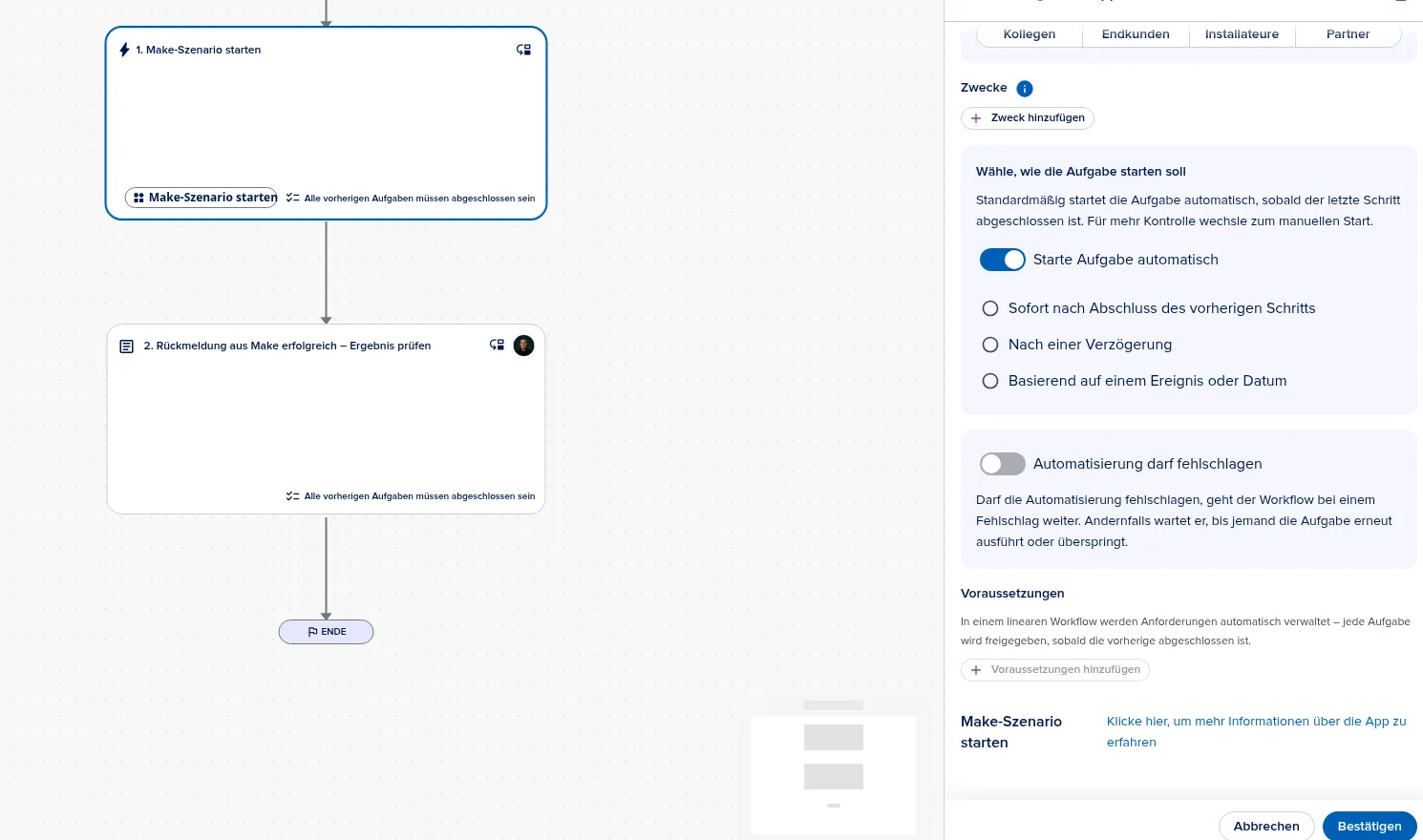
- Fügen Sie in Ihrem epilot-Workflow an der gewünschten Stelle die Aktion „Make-Szenario starten“ hinzu.
- Die Aktion sendet den Datensatz des Workflows an die Webhook-URL aus den App-Einstellungen. Welches Szenario läuft, bestimmt also dieser Webhook. Mit dem optionalen Payload-Mapping übergeben Sie zusätzlich einzelne Felder, zum Beispiel {"name":"entity._title"}. Sie stehen in Make unter data.
- Der Workflow wartet an dieser Stelle. Make erhält ein Ereignis vom Typ flow.triggered mit dem Feld callback.resume_token.
- Im Szenario schreiben Sie das Ergebnis zuerst mit den Datensatz-Modulen nach epilot, zum Beispiel mit „Update a Record“ oder „Create a Note“.
- Als letztes Modul setzen Sie „Resume a Flow“ ein und übergeben callback.resume_token. Danach setzt epilot den Workflow mit dem nächsten Schritt fort.
- Stand der Tests: Der Versand von epilot an Make und die Ermittlung des Rückkanals sind live nachgewiesen. Der vollständige Durchlauf bis zur Fortsetzung des Workflows wird vor der Veröffentlichung abgenommen.
7. Vorlage in Make importieren und anpassen
- Legen Sie in Make ein neues Szenario an, öffnen Sie das Menü „…“, wählen Sie „Import Blueprint“ und dann die Datei der Vorlage.
- Wählen Sie in jedem epilot-Modul Ihre Verbindung aus.
- Passen Sie Datensatz-Typ, Filter und Felder an. Eigene Attribute Ihrer Organisation erscheinen nach Auswahl des Datensatz-Typs als Felder.
- Die Vorlage „Kundenportal-Lead“ ist ein Entwurf. Ergänzen Sie vor dem Einsatz einen Filter auf das Lead-Ereignis und eine Prüfung auf doppelte Zustellung, sonst können doppelte Leads entstehen.
- Aktivieren Sie das Szenario erst, nachdem es mit Testdaten fehlerfrei gelaufen ist.
8. Testen und Fehler finden
- Testen Sie mit eigenen Testdatensätzen, nicht mit Kundendaten, und löschen Sie die Testdaten danach.
- Fehler einzelner Module zeigt Make im Verlauf des Szenarios, mit dem Modul, an dem das Szenario abgebrochen ist.
- Zustellungen aus epilot stehen im Webhook-Protokoll von epilot.
- Typische Meldungen, ihre Ursachen und Lösungen stehen in der Tabelle weiter unten.
Welche Einstellungen hat Make Connect?
Die Einstellungen stehen in epilot in den App-Einstellungen von Make Connect.
| Schlüssel | Bezeichnung in epilot | Bedeutung |
|---|---|---|
make_webhook_url | Make-Webhook-URL | Pflicht. Vollständige HTTPS-URL des Webhooks aus Make, zum Beispiel unter hook.eu1.make.com. Zugangsdaten, Ports und Parameter in der URL sind nicht erlaubt. |
shared_secret | Gemeinsames Secret (Header X-Make-Connect-Secret) | Optional, empfohlen. Wird im Header X-Make-Connect-Secret gesendet. Make prüft den Wert, wenn im Webhook dasselbe Secret hinterlegt ist. |
mapping_json | Payload-Mapping (JSON) | Optional. Ordnet Ausgabefelder Pfaden im Ereignis zu, zum Beispiel {"name":"entity._title"}. Die Werte stehen in Make unter data. Ereignisdaten und Rückkanal bleiben unverändert. |
Was leistet welcher Teil?
Die Make-App funktioniert auch allein. Make Connect ergänzt Echtzeit und Workflows.
| Make-App „epilot“ | epilot App Make Connect | |
|---|---|---|
| Installiert in | Ihrer Make-Organisation | Ihrer epilot Organisation |
| Preis | Kostenlos | 499 € netto pro Jahr, Abo über den epilot Marketplace |
| Neue Daten erkennen | Abfrage in festen Abständen mit Watch Records | Sofort über epilot-Webhooks und Watch Events |
| Szenario aus epilot-Workflow starten | Nicht möglich | Mit der Aktion „Make-Szenario starten“ und Rückmeldung an den Workflow |
| Zugang | epilot Access Token in der Make-Verbindung | Webhook-URL und optionales Secret, kein Token, kein Lizenzschlüssel |
Mit Watch Records erkennt Make neue und geänderte Datensätze in dem Abstand, in dem das Szenario geplant ist. Mit Make Connect startet das Szenario, sobald epilot das Ereignis meldet.
Make ist eine Marke der Celonis-Gruppe. Make Connect und die Make-App „epilot“ sind Angebote der DigitalFreedom Global LLC und stammen weder von Make noch von der epilot GmbH.
Was kommt in Make an?
Jedes Ereignis erreicht Make als JSON im Format Version 1. So sieht der Start aus einem Workflow aus, Werte gekürzt:
{
  "version": "1",
  "id": "…",
  "type": "flow.triggered",
  "occurred_at": "…",
  "org_id": "…",
  "schema": "contact",
  "entity_id": "…",
  "entity": {
    "_id": "…",
    "_schema": "contact",
    "_title": "…"
  },
  "data": {
    "name": "…"
  },
  "context": {},
  "callback": {
    "resume_token": "…"
  }
}- type ist entity.created, entity.updated, flow.triggered oder connection.test. Native epilot-Webhooks werden auf dasselbe Format abgebildet und tragen den Typ epilot.webhook.
- id dient dem Erkennen doppelter Zustellungen. epilot wiederholt eine Zustellung, wenn keine Empfangsbestätigung kommt.
- entity enthält den Datensatz, data die Felder aus dem Payload-Mapping, context nur fachlichen Kontext. Tokens und App-Einstellungen werden nie mitgesendet.
- callback gibt es nur bei flow.triggered.
Einen Test-Ping vom Typ connection.test beantwortet Make sofort, ohne das Szenario zu starten:
{
  "ok": true,
  "type": "connection.test"
}
Wie läuft der Workflow weiter?
Das Modul „Resume a Flow“ sendet nur den Resume-Token an den öffentlichen Endpunkt der epilot Automation:
{
  "resume_token": "…"
}
Der Endpunkt ist POST https://automation.sls.epilot.io/v1/automation/public/executions:resume. Ein Ergebnisobjekt nimmt epilot dort nicht an, deshalb schreibt das Szenario seine Ergebnisse vorher mit den Datensatz-Modulen. Andere Ereignisse bestätigt Make mit {"accepted":true,"id":…}. Das ist nur eine Empfangsbestätigung, kein Ergebnis des Szenarios.
Wie steht es um Sicherheit und Datenschutz?
Make Connect hat keinen eigenen Server. Die Workflow-Aktion läuft in epilot, Ereignisse gehen direkt von epilot an Ihren Make-Webhook.
- Der epilot Access Token liegt nur in Ihrer Make-Verbindung. Make Connect speichert keinen Token und sendet weder Tokens noch App-Einstellungen an Make.
- Webhook-URL und Secret sind in epilot als geheime Einstellungen gespeichert. Zugelassen sind nur HTTPS-Adressen von Make.
- Ist ein Secret gesetzt, weist Make Anfragen ohne passenden Header X-Make-Connect-Secret ab und startet das Szenario nicht. Der Header ersetzt keine Signatur und schützt nicht gegen das Wiederholen abgefangener Anfragen. Behandeln Sie Secret und Webhook-URL deshalb wie ein Passwort.
- „Resume a Flow“ sendet keinen epilot Token, nur den Resume-Token der jeweiligen Ausführung. Er ist vertraulich, die Make-App blendet ihn in den Make-Protokollen aus.
- Die Berechtigung automation:view erlaubt grundsätzlich das Lesen der Automationen Ihrer Organisation. Make Connect liest damit nur die gerade laufende Ausführung.
- Ereignisse enthalten Kundendaten aus epilot, die damit auch bei Make verarbeitet werden. Beschränken Sie Ereignisse und Felder auf das Nötige und berücksichtigen Sie Make in Ihrer Datenschutzdokumentation.
Datenschutz bei Make
Mit Make Connect verarbeitet Make Daten aus Ihrer epilot Organisation. Die folgenden Angaben stammen aus den Unterlagen von Make, die unten verlinkt sind.
- Hosting: Make betreibt den Cloud-Dienst bei Amazon Web Services. Laut der Liste der Unterauftragsverarbeiter von Make wählt der Kunde den Standort: USA, Irland oder, für Enterprise-Kunden, Deutschland.
- Datenzone: Für Organisationen in den Datenzonen EU1 und EU2 nennt Make die Verarbeitung in der EU. Make weist zugleich darauf hin, dass dies nicht für jede Anfrage gilt.
- USA: Unabhängig von der Datenzone verarbeitet Make einige Funktionen in den USA, darunter den KI-Assistenten Maia, Make AI Web Search, die OpenAI-Modelle im AI Provider von Make und zwei Module des AI Content Extractor. Einige Hilfsdienste, etwa für Onboarding und Nutzerkommunikation, sind laut der Liste der Unterauftragsverarbeiter ebenfalls in den USA gehostet.
- Auftragsverarbeitung: Make stellt einen Auftragsverarbeitungsvertrag nach Art. 28 DSGVO bereit, das Celonis Data Processing Agreement for Make. Für Kunden im EWR mit Vertragspartner Celonis, Inc. nennt er das EU-US Data Privacy Framework als Grundlage für Übermittlungen, ersatzweise die Standardvertragsklauseln der EU-Kommission.
- Prüfberichte: Make nennt abgeschlossene Prüfungen nach SOC 2 Type II und SOC 3.
- Make Connect selbst hat keinen eigenen Server und speichert keine Ereignisdaten. Die Ereignisse gehen direkt von epilot an Ihren Make-Webhook, Access Tokens und App-Einstellungen werden nicht übertragen.
- Ihre Verantwortung: Die datenschutzkonforme Nutzung liegt bei Ihnen als Verantwortlichem. Dazu gehören die Datenzone EU1, der Auftragsverarbeitungsvertrag mit Make, die Rechtsgrundlage, der Eintrag im Verzeichnis der Verarbeitungstätigkeiten und Datensparsamkeit in Szenarien und Protokollen.
Quellen bei Make:
- Make: Security
- Make: Liste der Unterauftragsverarbeiter (gültig ab 20. Februar 2024)
- Celonis Data Processing Agreement for Make
- Make Help Center: AI providers and data zones in Make
Was tun, wenn etwas nicht ankommt?
Die meisten Fehler zeigen sich an der Antwort von Make, auf der Seite „Make Connect“ oder im Verlauf des Szenarios.
| Meldung | Ursache | Lösung |
|---|---|---|
| HTTP 401 von Make | Das Secret fehlt oder weicht vom Secret im Make-Webhook ab. | In Make und in den App-Einstellungen denselben Wert eintragen. |
| Test abgelehnt (HTTP …). Anmeldung, Webhook-ID und Berechtigungen prüfen. | Die Anmeldung ist abgelaufen, die ID der Webhook-Konfiguration stimmt nicht oder die Berechtigung webhook:create fehlt. | Seite in epilot neu öffnen, Organisations-ID und Webhook-ID prüfen. |
| Die Webhook-Zustellung wurde nicht bestätigt. | Make hat den Test nicht angenommen, zum Beispiel wegen einer falschen URL oder weil das Szenario nicht empfangsbereit ist. | URL in den App-Einstellungen prüfen, Szenario empfangsbereit machen, Details im Webhook-Protokoll von epilot ansehen. |
| Die Aktion „Make-Szenario starten“ schlägt fehl. | Der Kontext der Ausführung fehlt oder passt nicht. Die Aktion sendet dann nichts an Make. | Workflow erneut starten. Tritt der Fehler wieder auf, melden Sie sich mit Zeitpunkt und Workflow. |
| Der Workflow-Schritt bleibt in Bearbeitung. | „Resume a Flow“ wurde nicht erreicht, zum Beispiel weil ein Modul davor fehlgeschlagen ist. | Im Verlauf des Szenarios das fehlerhafte Modul ansehen und die Ursache beheben. |
| Ein Datei-Download endet mit HTTP 403. | Der Dateiname enthält eines der Zeichen + ( ) ! ' oder *. | Datei ohne diese Zeichen benennen. |
Weiterlesen
Häufige Fragen zu Make Connect
- Ab wann ist Make Connect verfügbar?
- Make Connect und die Make-App sind in Entwicklung und werden getestet. Ein Termin steht noch nicht fest. Wenn Sie Interesse haben, sprechen Sie mich an.
- Was kostet Make Connect?
- Make Connect kostet 499 € netto pro Jahr je epilot Organisation, als Abo über den epilot Marketplace. Die Make-App „epilot“ ist kostenlos. Für Ihr Konto bei Make gelten die Konditionen von Make.
- Brauche ich beide Teile?
- Nein. Die Make-App allein reicht für Szenarien, die Daten in epilot lesen und schreiben und neue Datensätze in festen Abständen abfragen. Make Connect brauchen Sie für Ereignisse in Echtzeit und um Szenarien aus epilot-Workflows zu starten.
- Welche Daten bekommt Make?
- Das Ereignis mit dem betroffenen Datensatz und den Feldern aus Ihrem Payload-Mapping. Access Tokens und App-Einstellungen gehen nicht an Make.
- Kann ich eigene Felder nutzen?
- Ja. Die Module laden die Felder live aus Ihren epilot-Schemas, auch eigene Attribute. Relationen, Beträge und andere Spezialtypen setzen Sie über das Feld „Additional fields (JSON)“ oder die Relations-Module.
Interesse an Make Connect?
Make Connect ist noch nicht verfügbar. Im kostenlosen Erstgespräch über Microsoft Teams klären wir in 30 Minuten, welche Abläufe Sie mit Make verbinden wollen und ob Make Connect dafür passt.